TUTORIAL MICROSOFT
EXCEL MEDIA TABLIGH[1]
Oleh : Yusep Muhamad
Rafly [2]
Tutorial Microsoft Excel ini
merupakan panduan untuk mempelajari dan mempraktikan tata cara dan
tahapan-tahapan dalam pengolahan data
baik yang bersifat kulitatif(dekskriptif) maupun kuantitaif. Agar lebih mudah
dipahami, Anda dapat mengikuti langkah-langkah sebagai berikut:
1. Nyalakan laptop dengan menekan tombol power yang biasanya
terdapat di pojok kanan kiri atas.
2. Setekah laptop anda menyala, maka akan tampil layar dekstop
seperti pada gambar berikut :

Gambar 1
3. Cari dan pilih icon Microsoft Excel pada tombol windows
atau start yang ada di pojok kiri bawah dekstop laptop Anda, seperti tampak
pada gambar berikut:

Gambar 2
4. Klik icon Microsoft Excel hingga muncul blank document
dan Anda siap untuk mengetik sebagai kegiatan input data. Sebagai contoh
berikut di tampilkan tulisan tentang Dakwah:

Gambar 3
5.
Kali ini kita akan masuk ke
beberapa yang ada pada Menu Home,
pada gambar 4.

Gambar 4
[1.] Clipboard, (klik panah di pojok kanan bawah untuk
melihat versi lengkapnya). Secara umum Clipboard adalah kumpulan icon yang
berfungsi dalam urusan tempel menempel obyek, baik berupa teks maupun image,
pada bagian ini ada beberapa sub menu, seperti

- Paste (Ctrl + V), Berguna untuk menempelkan
obyek pada suatu tempat (cell). Perintah paste bisa digunakan jika
sebelumnya sudah menggunakan Cut atau Copy.
- Cut (Ctrl + X), berfungsi untuk
mengeksekusi sutau obyek baik berupa teks atau image dengan menghilangkan
obyek aslinya.
- Copy (Ctrl + C), fungsinya hampir sama
dengan Cut, namun untuk tombol ini tidak menghilangkan obyek aslinya.
Untuk menggunakan fungsi diatas lazimnya dengan urutan seperti ini. Select
Obyek (teks atau image) - Copy / Cut - Paste.
- Format Painter, berfungsi untuk menirukan
format yang telah disetting sebelumnya, penjelasannya adalah, jika kamu
ingin menerapkan setting pada obyek baru tanpa harus setting ulang,
letakkan kursor pada obyek yang telah disetting dan tekan Format Painter
lalu pindahkan cursor pada obyek yang ingin di samakan setingnya dan tekan
Format Painter kembali.
[2.] Font. (klik panah di pojok kanan bawah untuk melihat versi lengkapnya). Secara umum Font adalah icon yang berfungsi untuk mengatur format penulisan suatu obyek, baik jenis tulisan, ukuran tulisan, warna tulisan, dan lain-lain, Mas Trigus akan menjelaskannya

- Font, Font adalah jenis tulisan yang
dipakai, umumnya Font default lembar kerja MS. Excel 2013 adalah Calibri,
jika kamu ingin mengubah jenis tulisannya, klik tanda panah dan pilihlah Font
sesuai keinginan kamu, lazimnya sebuah tulisan memakai jenis Arial, Times
News Romas, Tahoma.
- Font Size. adalah icon yang berfungsi
untuk menentukan ukuran Font, secara default berukuran 11.
- Increase Font Size, menentukan besar
font dalam sekali klik (1 tingkat pembesaran Font)
- Decrease Font Size, menentukan kecil
font dalam sekali klik (1 tingkat pengecilan Font)
- Bold (Ctrl + B), icon B berguna untuk
mengatur ketebalan font.
- Italic (Ctrl + i), icon I berguna
untuk mengatur font menjadi miring kekanan.
- Underline (Ctrl + U) icon U berguna
untuk memberikan garis bawah pada tulisan
- Borders, berfungsi untuk memunculkan
garis pada Cell, bagian ini mempunyai banyak pilihan, kamu bisa
mengaturnya sesuai kebutuhan.
- Fill Color, berfungsi untuk memberikan
warna pada Cell, kamu bisa memilih berbagai pilihan warna yang telah
disediakan.
- Font Color, berfungsi untuk memberikan
warna pada Font. kamu bisa memilih berbagai pilihan warna yang telah
disediakan.
[3.] Alignment. (klik panah di pojok kanan bawah untuk melihat versi lengkapnya). Secara umum adalah kumpulan icon yang mengatur tata letak penulisan pada Cell serta mengatur Cell itu sendiri, ada beberapa icon seperti

- Top Align, mengatur posisi teks pada
cell tepat di atas
- Middle Align, mengatur posisi teks
pada cell tepat di tengah
- Bottom Align, mengatur posisi teks
pada cell tepat di bawah
- Align Left, mengatur posisi teks pada
cell rata kiri
- Center, mengatur posisi teks pada cell
tepat ditengah
- Align Right, mengatur posisi teks pada
cell rata kanan.
- Orientation, mengatur posisi teks dari
kiri kekanan, bawah keatas, atas kebahwah, diagonal dll
- Decrease Indent, memindahkan teks
dalam cell ke kiri
- Increase Indent, memindahkan teks
dalam cell ke kanan
- Wrap Text, berfungsi untuk menentukan
letak teks sesuai ukuran cell
- Merge & Center, berfungsi untuk
menggabungkan beberapa cell menjadi 1
[4] Number Semua icon perintah yang terdapat di group Number digunakan untuk mengatur data nomor dalam suatu cell. Group Number terdiri dari: (1) Number Format, (2) Accounting Number Format, (3) Percent Style, (4) Comma Style, (5) Increase Decimal, dan (6) Decrease Decimal.

- Number Format, digunakan untuk
mengatur format tertentu pada data jenis numerik yang terdapat dalam cell.
Disini user dapat memilih opsi format data numeruk sesuai kebutuhan. Ada
format Percentage untuk format persentase, dengan format jenis ini user
dapat langsung menampilkan nilai persentase suatu data numerik tanpa perlu
memasukkan rumus tertentu ke dalam cell.
- Accounting, digunakan untuk mengatur format
harga sesuai dengan spesifikasi mata uang. Dengan format ini user tidak
perlu sibuk lagi mengetik Rp (untuk rupiah). Seleksi daerah cell tertentu,
lalu pilih salah satu opsi mata uang tertentu disini. Maka cell yang
dipilih tadi akan menampilkan secara otomatis karakter mata uang.
- Percent Style, digunakan untuk
memformat suatu data numerik dengan gaya persentase, nilai persentase akan
muncul secara otomatis pada sel yang telah diformat.
- Comma Style, digunakan untuk
menampilkan angka desimal sebagai angka bulat.
- Increase Decimal, digunakan untuk
menambah jumlah digit setelah koma dalam bilangan angka desimal. Misal,
1200 –> 1200,0 –> 1200,00 dan seterusnya.
- Decrease Decimal, digunakan untuk
mengurangi jumlah digit setelah koma dalam angka desimal. Ini berfungsi
kebalikan dari Increase Decimal. Bila dalam satu range terdiri dari angka
desimal dengan separasi yang berbeda, user dapat menyeragamkannya dengan
perintah ini. Misal, {3,9}{3,5}{8,12} maka setelah di-Increase Decimal
akan menjadi {3,90}{3,50}{8,12} sehingga separasi desimal menjadi sepadan.
[5.] Styles berfungsi untuk pemformatan cell. Dalam group ini terdapat 3 menu utama: (1) Conditional Formatting, (2) Format as Table, dan (3) Cell Styles.

- Conditional Formatting, digunakan
untuk memformat cell sebagai diagram dari data yang terdapa di dalam cell
tersebut. User dapat memvisualisasikan data dalam cell secara langsung di
cell yang bersangkutan. Jadilah visualisasi sederhana dari dari data dalam
cell. User dipersilahkan memilih jenis visualisasi data yang diinginkan.
Blok range data, klik Conditional Formatting ini, maka kondisi data akan
tervisualisasikan di dalam cell itu sendiri.
- Format as Table, dengan menu ini user
dapat memformat cell sebagai tabel dengan segala tema dan warna yang
spektakuler, namun tetap memberikan kesan estetika formal, sebagai ciri
khas officer, tidak norak, sederhana, simpel, dan yang penting, nilai
artistik akan terbentuk.
- Cell Styles, menu ini berfungsi untuk
memformat suatu setiap cell sesuai sesuai dengan kondisi dan
klasifikasinya. Dengan nemu opsi ini user mendesain lembar kerja dengan
cell yang terklasifikasi dengan menggunakan warna sebagai kode hierarki.
Setiap warna dapat menjelaskan berbagai kondisi dan status dari tiap.
cell. Bila menu Conditional Formatting bertugas untuk tujuan visualisasi
data number saja di dalam cell, maka Cell Styles ini bertugas untuk
men-setting cell tanpa melihat, apakah data number atau karakter. Sehingga
user dapat memberikan klasifikasi cell dengan warna tertentu. Lagi-lagi
user ditawari sebuah solusi untuk memberikan kesan bahwa ia bukanlah
officer yang monoton, Kesan artistik dan estetik bisa didapat disini,
tentunya prosedur yang ditawarkan disini sesuai dengan misi Microsoft
sebagai aplikasi yang menitikberatkan efisiensi waktu bagi para user-nya.
[6.] CellsMenu parintah di group Cells ini digunakan untuk melakukan properti seputar sel yang terdapat di lembar kerja Excel. Dalam group ini terdapat 3 icon perintah: (1) Insert, (2) Delete, (3) Format.

- Insert, digunakan untuk menyisipkan
kolom atau baris sel di tengah-tengah sel yang sudah terisi data. Ini
sangat berguna bagi user yang merasa perlu menambahkan barisan sel atau
kolom lagi di tengah data yang telah berjejer.
- Detele, dugunakan untuk menghapus
baris sel maupun kolom aktif. Ini sangat berguna saat user merasa perlu
menghapus barisan kolom maupun range data lainnya di tengah lembar kerja.
Bila dalam masalah ini user menggunakan tombol Delete di keybord, maka
yang akan terhapus hanya data dalam sel saja, sementara selnya tidak ikut
terhapus. Dengan perintah Delete disini maka yang terhapus data dan sel
terpilih secara bersamaan.
- Format, digunakan untuk melakukan
properti seputar sel dan kolom yang sedang terpilih. Dengan perintah ini
user memungkinkan untuk mengatur lebar sel maupun lebar kolom yang
terseleksi. Suatu kasus yang terjadi, misalnya sel sudah tidak dapat lagi
menampung karakter yang ukurannya lebih besar dibanding ukuran sel
tersebut. Persis seperti “gajah masuk kandang kambing.” atau “baju bayi
dipakai dewasa bertubuh tambun.” Agar tidak seperti itu maka user perlu
melakukan setting lebar kolom maupun sel.
6. Selanjutnya adalah menu insert pada Microsoft Excel
.

1. Tables
Group ini berisi icon-icon yang berfungsi untuk membuat tabulasi data atau istilah saya adalah untuk membuat group data, ada beberapa icon didalam group tables:
Group ini berisi icon-icon yang berfungsi untuk membuat tabulasi data atau istilah saya adalah untuk membuat group data, ada beberapa icon didalam group tables:

- Privot Table, disini terdapat dua icon perintah Pivot Table sendiri
dan Pivot Chart. Pivot Table digunakan untuk menyisiipkan lembar kerja
baru yang berisi ringkasan dari kolom dan baris. Perintah ini digunakan
untuk mengkompilasi atau mengelompokkan data sesuai dengan field atau
judul tabel di alamat kolom atau di baris cell.
- Recommended Privot Tables, berfungsi untuk membuat privot table sesuai
template yang telah disediakan oleh pengembang.
- Table, icon ini digunakan untuk menyisipkan tabulasi (table) dari data
yang sudah dipilih sehingga data tersebut menjadi lebih mudah untuk
disortir atau disaring berdasarkan kriteria tertentu. baik dari urutan
abjad A-Z atau Z-A, waktu dll.
2. Ilustrations
Adalah sekumpulan icon yang digunakan untuk menyisipkan objek visual ke dalam lembar kerja. ada beberapa icon didalam group ini, diantaranya:
Adalah sekumpulan icon yang digunakan untuk menyisipkan objek visual ke dalam lembar kerja. ada beberapa icon didalam group ini, diantaranya:

- Pictures, berfungsi untuk menyisipkan gambar kedalam lembar kerja,
sebagai pertimbangan kamu, karena excel bukanlah aplikasi untuk pengolah
gambar, usahakan jangan melakukan insert gambar yang berukuran besar,
karena dapat memperlambat proses kerja Ms, Excel.
- Online Picture, fungsinya hampir sama dengan icon picture, namun
fungsi ini menyisipkan gambar secara online, sehingga kamu harus
tersambung ke internet sebelum menggunakan icon ini, selain itu kamu juga
dianjurkan untuk login sesuai username yang telah kamu daftarkan di akun
microsoft.
- Shapes, umumnya memiliki beberapa bentuk geometris yang berguna untuk
menyiyisipkan bentuk-bentuk geomatris tersebut kedalam lembar kerja. (klik
shapes pada icon microsoft excel 2013 untuk memunculkan seperti gambar
dibawah ini):
- SmartArt, berfungsi untuk menyisipkan objek hierarkis kedalam lembar
kerja berdasarkan data yang telah di input, bentuk-bentuknya sudah
ditetukan, kamu hanya perlu mengisi datanya saja. (klik SmartArt pada icon
microsoft excel 2013 untuk memunculkan seperti gambar dibawah ini)
- Screenshot, berfungsi untuk menangkap tampilan layar aktif pada
windows untuk disisipkan kedalam lembar kerja, screensot defaul biasanya
akan menampilkan seluruh halaman aktif (maximize), untuk membuat screenhot
sesuai keinginanmu gunakan screen clipping (klik screenshot dan pilih
Screen Clipping.
3. Apps for office
Gunakan hanya jika kamu mempunyai aplikasi Microsoft Office premium

4. Charts
Adalah kumpulan icon yang berfungsi untuk menampilkan data numerik kedalam grafik maupun bentuk grafik lainnya meliputi Column, Line, Pie, Bar, Area, X Y (scatter), Radar dan Combo. Chart hanya berfungsi jika ada data yang telah di input sebelumnya. (nanti akan dijelaskan). perhatikan gambar dibawah ini:

- Privot Chart, fungsinya hampir sama dengan privot table, perbedaannya
hanya pada tampilan, jika privot table mengelompokkan data berdasarkan
kategori tertentu, maka privot chart mengelompokkan data untuk ditampilkan
kedalam bentuk grafik.
5. Reports
Berfungsi membuat lembar laporan kedalam bentuk yang lebih profesional, cara ini bisa digunakan dengan mengaktifkan Power View terlebih dahulu. selain itu agar fungsi ini dapat bekerja dengan baik, kamu harus mengintsal Silverlight di komputermu (ada pembahasan lanjut).

7. Sparklines
Adalah kumpulan icon yang berfungsi untuk menampilkan mini chart kedalam cell. jadi Sparklines merupakan versi mini dari chart karena hanya membutuhkan ruang satu Cell saja. cara menggunakannya cukup mudah, namun tidak saya jelaskan disini, (ada pembahasan lanjut).

8. Filters
Fungsi ini merupakan fungsi yang paling saya gemari, karena saya dapat membuat filtering data yang cantik, fungsi Slicer dan Timeline merupakan paduan dari privot tables yang memungkinkan kita untuk bisa membuat dashboard pengolahan data. (ada pembahasan lanjut)

9. Link / Hyperlink
Adalah fungsi yang memungkinkan para pengguna untuk membuat link internal maupun ekternal dalam lembar kerja, link yang bisa di masukkan hampir tidak terbatas.

10. Text
Adalah sekumpulan icon yang berfungsi untuk mengatur menyisipkan obyek dalam bentuk Text, ada beberapa fungsi yang di berikan, seperti,

- Text Box, menyisipkan kotak yang berisi teks, fungsi ini tidak terikat
oleh cell.
- Header & Footer, Lazimnya untuk menyisipkan obyek di atas dan
dibawah halaman, header footer berfungsi untuk memberikan nomor pada
halaman lembar kerja.
- WordArt, berfungsi untuk menyisipkan model text yang artistik, juga
tidak terikat oleh cell.
- Signature Line, berfungsi menyisipkan tanda tangan digital (biasanya
dalam bentuk teks) kedalam lembar kerja.
- Object, berfungi untuk menyisipkan obyek dengan mengintregasikan
aplikasi lain kedalam lembar kerja, nah fungsi ini bisa digunakan untuk
membuat barcode namun di komputer kamu harus terintasl aplikasi Corel
Draw.
11. Symbols
Kumpulan icon yang berfungsi untuk menyisipkan berbagai simbol kedalam lembar kerja. ada dua jenis simbol yang bisa dimasukkan.
Kumpulan icon yang berfungsi untuk menyisipkan berbagai simbol kedalam lembar kerja. ada dua jenis simbol yang bisa dimasukkan.

- Equation, menyisipkan simbol-simbol matematika kedalam lembar kerja.
- Symbol, menyisipkan simbol-simbol yan ada didunia kedalam lembar
kerja.
7. Selanjutnya, Yaitu menu pada Design.

1.
Menu Page Layout
Menu Page Layout digunakan untuk
mengatur ukuran lembar kerja terkait dengan proses mencetak file Excel. Menu
Page Layout diilustrasikan sebagai berikut
 Menu Page Layout Pada Microsoft Excel (klik untuk perbesar)
o Themes adalah grup perintah yang dapat
memberikan efek visual pada lembar kerja Microsoft Excel.
o Page Setup adalah grup perintah yang
digunakan untuk melakukan pengaturan kertas pada lembar kerja Microsoft Excel.
Berikut ilustrasi Page Setup pada Microsoft Excel,
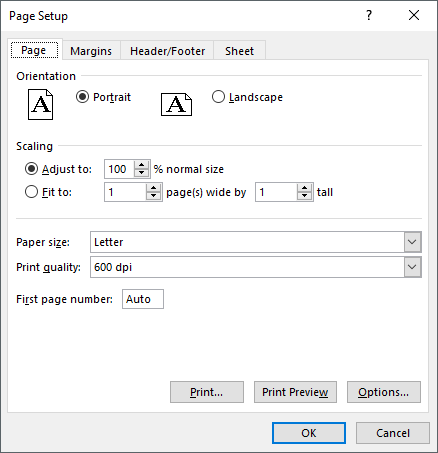 Page Setup pada Microsoft Excel 2016
o Scale to fit adalah grup perintah untuk
mengatur skala baris dan kolom terhadap ukuran kertas pada lembar kerja
Microsoft Excel. Anda dapat mengatur banyaknya kolom dan baris yang akan
ditampilkan pada ukuran kertas di lembar kerja Microsoft Excel. Kotak dialog
ini sebenarnya berada pada kotak dialog Page Setup namun disediakan grup khusus untuk
mempermudah pengguna.
o Sheet Option adalah grup perintah untuk
menampilkan gridlines (garis pembatas sel) dan Headings baik saat melakukan
editing melalui lembar kerja excel maupun printing. Jendela sheet Option berada
pada tab sheet jendelaPage
Setup.
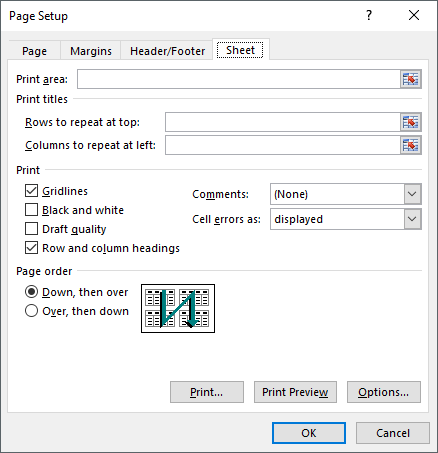 Sheet Options pada Microsoft Excel 2016
o Arrange adalah grup perintah yang
berfungsi untuk mengatur objek umumnya berupa shape pada lembar kerja Microsoft
Excel. Terdapat pilihan Bringforward, Send Backward, Selection Pane, Align,
Group Objects dan Rotate.
2.
Menu Formulas
Menu Formulas berisi grup
perintah terkait formula Excel, berikut ilutrasi dari menu Formulas
 Menu Formulas Pada Microsoft Excel 2016 (klik untuk memperbesar)
o Function Library adalah grup perintah yang
berfungsi menampilkan semua formula yang dapat digunakan pada Microsoft Excel.
o Defined Names adalah grup perintah ini
berfungsi untuk memberikan nama sel pada Microsoft Excel.
o Formula Auditing adalah grup perintah yang
berisi untuk memanagemen suatu proses yang dilakukan suatu formula terhadap
sel-sel pada Microsoft Excel.
o Calculation secara default fitur ini
memang diaktifkan di Microsoft Excel untuk menghitung suatu formula secara
langsung. Anda dapat merubahnya pada grup perintah ini.
3.
Menu Data
 Menu Data terkait dengan managemen data secara keseluruhan pada
Microsoft Excel baik
Menu Data terkait dengan managemen data secara keseluruhan pada
Microsoft Excel baik
Menu Data Pada Microsoft Excel 2016
1.
Get External Data adalah perintah yang berfungsi
untuk melakukan import data di luar ruang lingkup Excel, seperti Microsoft
Access dan SQL.
2.
Get & Transform adalah grup perintah kompleks
yang dapat menggabungkan data dari sumber yang berbeda dan menampilkannya dalam
suatu format tertentu.
3.
Connections adalah grup perintah yang
berfungsi untuk merelasikan tabel tabel dalam lembar kerja microsoft Excel.
4.
Sort & Filter, grup perintah ini juga terdapat
pada Menu Home Microsoft Excel.
5.
Data Tools adalah grup perintah ini
digunakan pada penggunaan tingkat lanjut untuk menganalisa data, biasanya
digunakan pada penelitian.
6.
Forecast adalah grup perintah yang
berfungsi untuk melakukan peramalan atau peluang menggunakan Microsoft Excel.
7.
Outline adalah grup perintah yang
digunakan untuk mengelompokan data sehingga lebih mudah untuk dilihat.
4.
Menu Review
Menu Review terkait dengan
penulisan, perubahan serta komentar pada Microsoft Excel
 Menu Review Pada Microsoft Excel 2016
0.
Proofing adalah grup perintah yang
berfungsi untuk menganalisa kesalahan penulisan pada Microst Excel.
1.
Insight adalah grup perintah yang
berfungsi mencari informasi terkait data yang anda buat dengan menggunakan Bing
Search Engine.
2.
Language adalah grup perintah yang
berfungsi menerjemahkan data yang anda buat ke bahasa lainnya.
3.
Comments adalah grup perintah yang
berfungsi untuk menambahkan komentar pada lembar kerja, sehingga lebih mudah
untuk dibaca.
4.
Changes adalah grup perintah yang
berfungsi untuk memberikan keamanan data sehingga perubahan data lebih
terkontrol. Salah satunya anda dapat memberikan password pada file Microsoft
Excel yang anda buat.
5.
Menu View
Menu View terkait dengan tampilan
pada jendela Microsoft Excel secara keseluruhan
 Menu View Pada Microsoft Excel
0.
Workbook View adalah grup perintah yang
berfungsi untuk merubah tampilan Lembar Kerja, tombol perintah ini juga
tersedia di pojok kanan bawah jendela Workbook Microsoft Excel.
1.
Show adalah grup perintah yang
berfungsi menampilkan atau tidak Rules, Formula Bar, Gridlines atau Headings.
2.
Zoom adalah perintah untuk memperkecil
atau memperbesar tampilan lembar kerja Excel.
3.
Window adalah grup perintah terkait
managamen jendela Microsoft Excel, anda dapat menambah jendela workbook baru
dengan menggunakan fitur ini.
4.
Macros adalah perintah tingkat lanjut
untuk managemen perintah-perintah pada Microsoft Excel.
6.
Developer, Load Test, Power Pivot & Team
Merupakan Tab Menu tingkat lanjut
yang digunakan untuk keperluan yang lebih kompleks.

Tidak ada komentar:
Posting Komentar